星期四, 5月 24, 2007

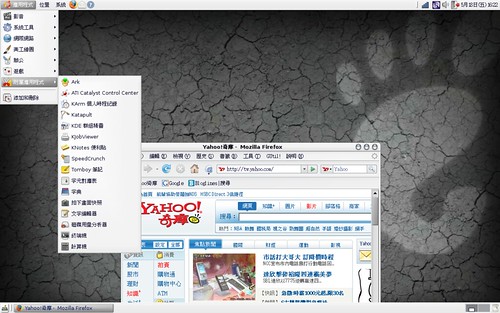
UbuntuStudio

天下午在分析data的時候,筆電閒來無事,而且學網速度又快,不好好利用一下怎麼可以,所以就來下載UbuntuStudio

##CONTINUE##
  Step1:先在終端機鍵入


sudo su -c 'echo deb http://archive.ubuntustudio.org/ubuntustudio feisty main >> /etc/apt/sources.list'
wget -q http://archive.ubuntustudio.org/ubuntustudio.gpg -O- | sudo apt-key add - && sudo apt-get update


  Step2:系統 -> 管理 -> Synaptic套件管理程式,打入UbuntuStudio搜尋,將想要下載和UbuntuStudio相關的套件即可。

  Step3:設定佈景及登入畫面等,詳細說明可以見大家都在瘋Ubunut Studio,來換換這個風格吧!

星期一, 5月 21, 2007

VirtualBox使用usb裝置

於我灌winXP的目的即是要可以方便我使用ie(雖然說已經有了ies4linux,但是我尚未找出解決輸入亂碼的問題),以及使用讀卡機,但是今天試了一下,發現到居然usb裝置都無法使用!

##CONTINUE##
  上網找了資料,有解決的方式,也都是說要建立usbfs的群組,但是這樣講我根本是有聽沒有懂,終於最後讓我找到一個具體的資料Ubuntu中裝virtualbox。特此記錄一下方法:
  step1:建立usbfs的群組


sudo addgroup usbfs


  step2:注意usbfs組的id號,假如是1002,然後修改/etc/fstab,加入一行:


sudo gedit /etc/fstab


  將none /proc/bus/usb usbfs devgid=1002,devmode=664 0 0加到最後一行關掉並且存檔。

  step3:把當前帳號加入到usbfs組中:


sudo usermod -G usbfs -a your_account


  step4:reboot或者重啟X,我是選擇重新開機,注意是重新開機而不是重新進入virtualbox,這樣是沒有結果的(因為我試過!?)

  step5:要在virtualbox的作業系統設定中(setting),記得插上你的usb裝置,並且點選+的符號將裝置加入filter當中。

Screenshot

星期日, 5月 20, 2007

安裝virtualbox虛擬使用winXP

於IE 4 Linux出現亂碼到現在還沒有解決,看著Ubuntu正體中文站討論關於virtualbox的文章如此多,於是就抱著姑且一試的想法試試看。

##CONTINUE##
  首先要先到virtualbox的網站下載。


http://www.virtualbox.org/


  我下載的是Ubuntu的作業系統VirtualBox_1.3.8_Ubuntu_feisty_i386.deb,下載完後到下載的資料夾內,鍵入:


sudo dpkg -i VirtualBox_1.3.8_Ubuntu_feisty_i386.deb


  會發現需要兩個libxalan 及 libxerces和virtualbox相依的套件,其實在網站上下載的說明文件中也有提及,但是那時候我不曉得為啥,居然沒有先去找這些相依的套件,直接就輸入了,結果準備要安裝的時候出現錯誤訊息。


錯誤訊息如下:
virtualbox 相依於 libqt3-mt (>= 3:3.3.8really3.3.7)﹔然而:
Package libqt3-mt is not installed.
virtualbox 相依於 libxalan110﹔然而:
Package libxalan110 is not installed.
virtualbox 相依於 libxerces27﹔然而:
Package libxerces27 is not installed.
dpkg:處理 virtualbox (--configure)時出錯:
相依關系問題 - 仍未被設定
在處理時有錯誤發生:
virtualbox


  此時若是你在終端機輸入virtualbox,他會告訴妳套件不完全還是怎麼樣子的,但是仔細看完說明,他會建議你輸入以下指令:


sudo apt-get update
sudo apt-get intall -f


  輸入完之後,就直接開始幫你找尋相依的套件libxalan 及 libxerces並且安裝,之後就直接又跳到剛剛安裝virtualbox的視窗,然後就可以安裝了。

  由於在討論區看到許多人安裝完後不能使用,是因為權限的問題,所以我在還沒有灌winXP之前就在終端機輸入


sudo usermod -G vboxusers -a (使用者名稱)
sudo chmod a+rw /dev/vboxdrv


  之後點選 應用程式->系統工具->InnoTek Virtual Box後開始執行,接下來就選擇New,裡面名稱我是以My VM命名,選擇winXP以及Dynamic Disk,因為說明提到說好像會自動調整大小,其實我也是有看沒有懂,之後就進入系統了。

  進入後一開始當然就是要灌winXP囉(不要像我笨笨的以為這樣就可以用了,因為他有在開機阿,喝喝),然後就像是要重灌系統一樣,按F12更改開機順序,選擇用光碟開機,當然這時候要備妥winXP的光碟,然後就會跟一般安裝一樣了,不過奇妙的是,他會去格式化硬碟,那我這一部份的硬碟不見又被格式成ntfs了嗎?這點是讓我不解的地方!不過以磁碟用量分析器來看,用量也只有多了安裝xp的部份。

安裝IEs 4 Linux

IE對於我個人而言是一個會吃很多資源的大怪物,尤其是開很多視窗的時候特別明顯,過去使用的時候常常可以看到記憶體監控程式所顯示的使用量大增,這也是為什麼後來我會選擇使用Mozilla Firefox的原因,但是有些網站就是只能用IE開,過去我是用IE Tab這個套件,但是現在換到Linux系統,就沒辦法使用了。

##CONTINUE##
  Wine是一個可以在Linux系統下跑windows程式的套件,安裝之後似乎還要在安裝cabextract才能提取windows下軟體的cabinet(其實我不是很了解,網站上面第一句是這樣講的。安裝方式以apt套件管理方式即可。(當然最新版的還是要去下載編譯安裝)


sudo apt-get install wine
sudo apt-get install cabextract


  若是要使用IE,即可下載IEs 4 Linux:


http://www.tatanka.com.br/ies4linux/index-zh.html


  下載完後,進入所下載的目錄後解開並且安裝


tar zxvf ies4linux-VERSION.tar.gz
VERSION指的是所下載的版本,像我的就是2.0.5


  安裝ies4linux


cd ies4linux-VERSION
./ies4linux


  接下來會有選項,除了問ies可以被安裝在下列的情況(IEs can be installed using one of the following locales)外,其他都按enter或是y就可以了。


後記:
  不過我現在碰到了一個問題就是,我在ieslinux裡面所輸入的中文,都會出現亂碼,目前還不知道原因!!

星期五, 5月 18, 2007

ATI顯示卡在ubuntu 7.04的問題

幾天開始使用ubuntu 7.04,一開始覺得畫面有點霧茫茫沒有很細膩,並且後來也發現到,雖然不安裝Restricted Driver Manager中的受限的驅動程式可以使用桌面特效,但是卻會造成電腦在莫名其妙的時候當機,然而裝了之後,卻又發現一旦選擇登出,跳到登入畫面的時候,整個畫面完全無法看,會變成畫面在左右跳動(發現的原因是因為我有裝KDE來玩,想要登出後以KDE登入)。

##CONTINUE##
  今天心血來潮就在Ubuntu正體中文站瀏覽,其實裡面許多文章都在討論,很多都沒有確切的結果,特別是ATI顯示卡的問題,後來就試著去ATI官方網站看看,由於我的筆電是比較老的單核acer 5502用的是ATI Mobility Radeon X700,可以看到裡面有提供Linux版本的驅動程式,不過並沒有寫到支援Ubuntu版本,但是後來在Ubuntu正體中文站討論區看到這篇:Ubuntu 7.04 安裝 x1400之顯示卡驅動程式 成功所提到的Ubuntu Feisty Installation Guide,姑且看一下裡面的安裝方式,由於之前就把ATI Mobility Radeon X700驅動程式下載,看installer instructions也是有看沒有懂,但是看到wiki這篇文章中


sudo bash ati-driver-installer-8.36.5-x86.x86_64.run --buildpkg Ubuntu/feisty


  和我所下載的完全一樣,於是就依照著指示一步一步下去,不過在最後的


sudo module-assistant prepare
sudo module-assistant update
sudo module-assistant build fglrx
sudo module-assistant install fglrx
sudo depmod -a


  Build的過程中失敗,所以最後這幾步無法成功,不過後來重新開機後,畫面變漂亮了,曚曨的感覺不見了,而且最令我無法接受的登出後螢幕亂跳的問題也不見了,並且在Restricted Driver Manager中告訴我:"太好了,您的硬件不需要任何受限驅動",真是非常神奇!


  5/23更新


  其實下面的參考連結第一個,有提到說如果出現build失敗的話改以


cd /usr/src

sudo dpkg -i fglrx-kernel-2.6.20-15-generic_8.36.5-1+2.6.20-15.27_i386.deb


5/26更新


  今天試點Restricted Driver Manager的時候,系統說需要linux-restricted-modules-2.6.20-15-lowlatency的套件,於是進入,Synaptic套件管理程式,不過下載linux-restricted-modules-2.6.20-15-lowlatency的時候似乎不能下載,但是有linux-restricted-modules-2.6.20-16-lowlatency可以下載,於是下載安裝,但是不知道改變了什麼。

  目前整理如下:

sudo gedit /etc/X11/xorg.conf

add in

Section "Extensions"
Option "Composite" "Disable"
EndSection

sudo apt-get update
sudo apt-get install module-assistant build-essential fakeroot dh-make debhelper debconf libstdc++5 linux-headers-$(uname -r)

wget https://a248.e.akamai.net/f/674/9206/0/www2.ati.com/drivers/linux/ati-driver-installer-8.36.5-x86.x86_64.run

bash ati-driver-installer-8.36.5-x86.x86_64.run --buildpkg Ubuntu/feisty

sudo dpkg -i xorg-driver-fglrx_8.36.5-1*.deb
sudo dpkg -i fglrx-kernel-source_8.36.5-1*.deb
sudo dpkg -i fglrx-amdcccle_8.36.5-1*.deb
sudo rm /usr/src/fglrx-kernel*.deb

sudo apt-get -f install

sudo module-assistant prepare
sudo module-assistant update
sudo module-assistant build fglrx


sudo module-assistant install fglrx

cd /usr/src
sudo dpkg -i fglrx-kernel-2.6.20-15-generic_8.36.5-1+2.6.20-15.27_i386.deb

Synaptic套件管理程式 -> linux-restricted-modules-2.6.20-16-lowlatency


參考連結
Ubuntu 7.04 安裝 x1400之顯示卡驅動程式 成功
Ubuntu Feisty Installation Guide